Comment créer une campagne Google Shopping sur Google Ads ?
Les campagnes google shopping vous permettent de diffuser vos produits sur le réseau de recherche google ainsi que le réseau de partenaires. Ces campagnes utilisent les caractéristiques du produit pour les afficher lors des requêtes utilisateurs (par modèle, par marque, par taille…)

Le fonctionnement de Google Shopping
Les campagnes Shopping permettent des stratégies d’enchères au coût par clic ou au coût par conversion.
Prenons un exemple simple pour imager, je recherche à acheter un portable Samsung Galaxy S9
Etape 1 : Je commence tout simplement par requêter sur Google

Etape 2 : L’affichage Google Shopping
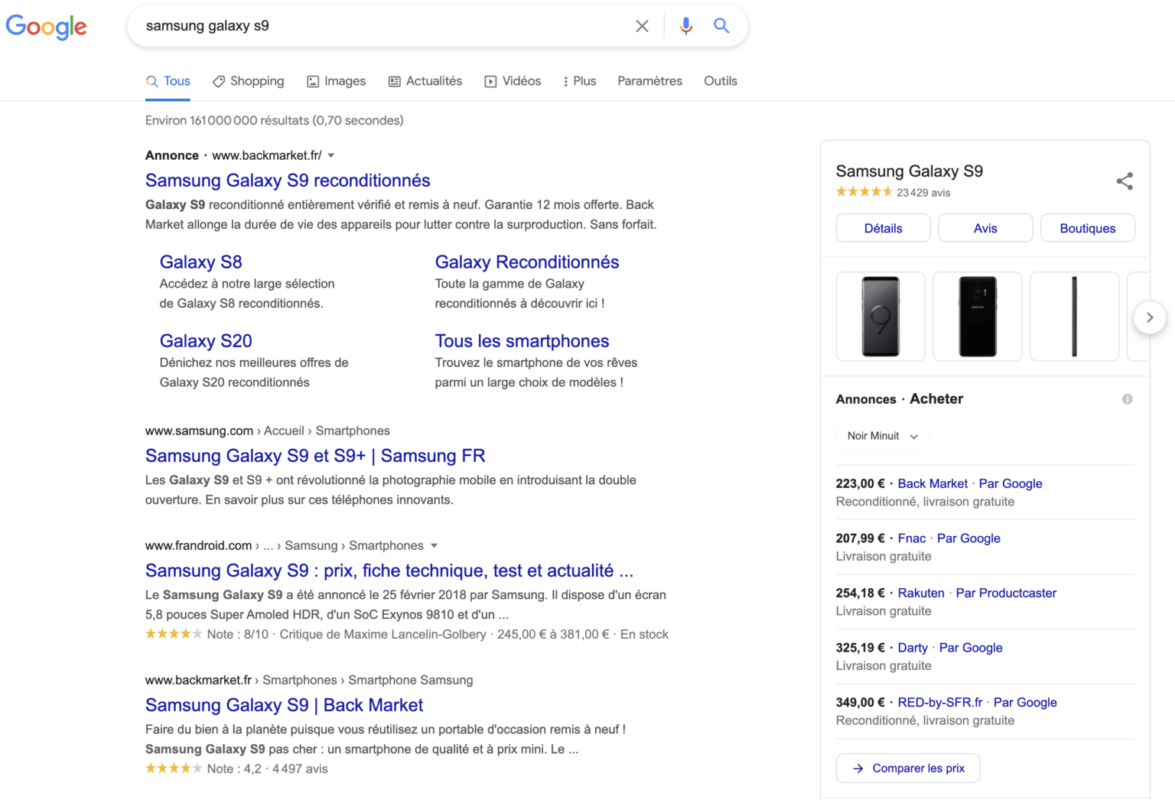
Google me propose tout naturellement un affichage google shopping comprenant des marchands qui commercialisent des Galaxy S9. Ici l’internaute a 2 possibilités : cliquer sur l’une des images sur la droite pour retrouver le produit en question sur le site de l’annonceur ou cliquer sur l’onglet “shopping” encadré en haut pour analyser l’ensemble des offres.
Etape 3 : Rendez-vous dans l’espace Shopping pour segmenter votre recherche
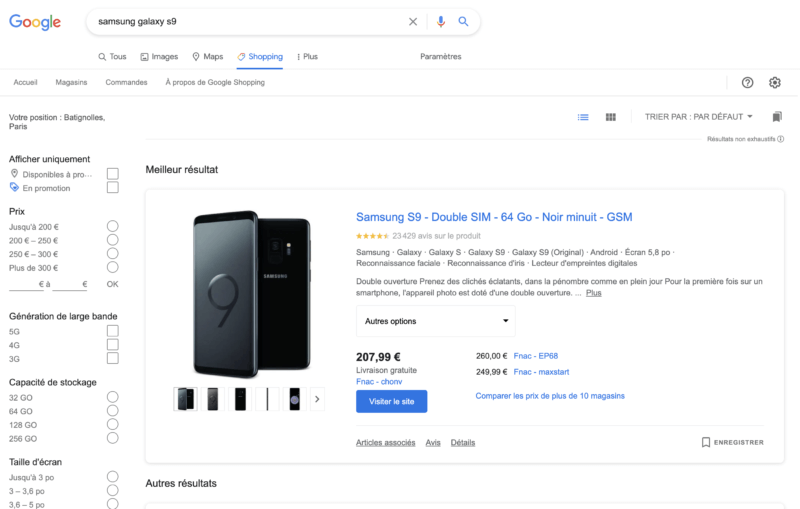
Ici, j’ai la possibilité d’affiner ma recherche avec différents critères : le prix, la marque (si recherche générique), la couleur, le vendeur…
2. La mise en place Google Shopping
La création d’une campagne peut sembler fastidieuse mais elle est grandement simplifiée en respectant certaines étapes. Avant toute chose, vous devez disposer d’un catalogue produit, d’un compte Google Ads et d’un compte Google Merchant Center.
a) Google Merchant Center
La plateforme Google Merchant Center permet de vérifier que vos champs et caractéristiques produit respectent les best practices de Google afin qu’ils puissent être éligibles et correctement affichés sur le Réseau de recherche.
ll vous faut tout d’abord associer votre compte Google Ads & votre compte Merchant Center.
Puis importer votre catalogue produit sur Google Merchant Center. Celui-ci vous informera de la conformité de vos produits sur la plateforme.
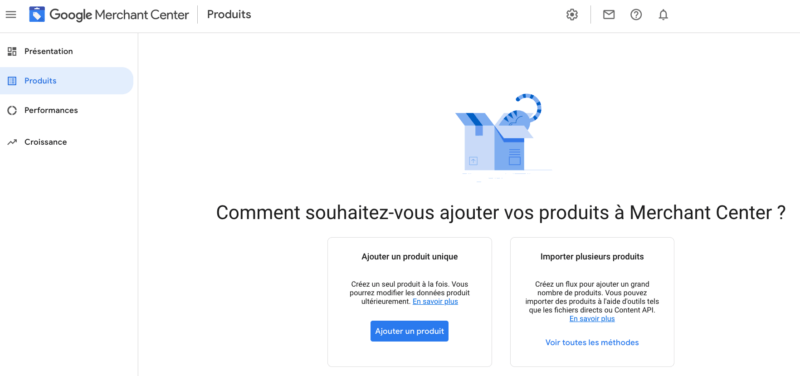
Un export de votre catalogue produit en .xls, .xml, .txt, etc. Pour cela vous pouvez, la plupart du temps, utiliser un module sur votre CMS pour réaliser cet export automatiquement. Si votre catalogue est important et/ou fluctue régulièrement vous avez la possibilité d’utiliser des plateformes de gestion de flux qui permettent d’automatiser cet export.
b) Spécifications produits Google Shopping
Vous l’aurez compris, dans un soucis d’uniformité d’affichage et de lisibilité, les fiches produit Google Shopping doivent répondre à de nombreuses spécificités.
En voici quelques-uns :
- Un identifiant produit unique
- Le titre du produit
- Une description du produit
- La catégorie du produit
- L’url de la page du produit
- L’état du produit (neuf, occasion)
- La disponibilité
- Le prix
- La marque
- …
c) Création de la campagne Shopping
Une fois que vous avez exporté votre flux vers Google Ads et que celui-ci a été validé, il vous reste à créer une campagne Shopping sur votre compte Google Ads.
Il est néanmoins important de créer une campagne par typologie de produit en subdivisant votre flux. Cette technique a pour but d’optimiser les performances des différentes campagnes (gérer des budgets spécifiques et déterminer des enchères). Et ainsi gagner en lisibilité des performances.